Celular como scanner: aprenda a digitalizar documentos facilmente
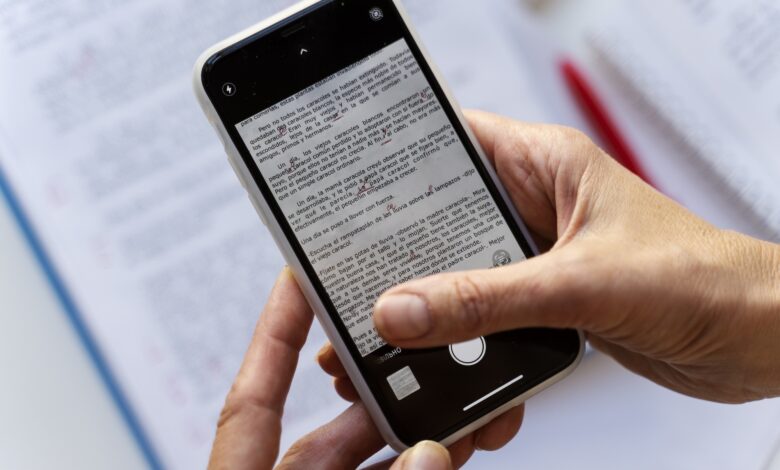
Seu Celular Como Scanner: Aprenda a Digitalizar Documentos
Facilidade na Digitalização Com Smartphones
Usuários de smartphones Android e iPhone agora podem digitalizar documentos com facilidade utilizando aplicativos já instalados em seus aparelhos. O processo não só é rápido, mas também prático, dispensando aplicativos adicionais ou pagamentos. Isso facilita a organização de recibos, contratos e notas fiscais, permitindo ainda a exportação dos arquivos em formatos de imagem (JPG) ou PDF para compartilhamento via e-mail ou WhatsApp.
Digitalização em Dispositivos Android
Para os proprietários de celulares Android, o Google Drive é a ferramenta principal disponível. Com ela, é possível escanear documentos e salvá-los diretamente na nuvem. Veja como proceder:
- Abra o Google Drive.
- Toque em "Adicionar" e depois em "Escanear".
- Capture a imagem do documento e toque em "OK" para confirmar.
- Para digitalizações múltiplas, adicione mais páginas e confirme cada uma.
- Toque em "Salvar", escolha o nome do arquivo, a conta e a pasta onde deseja armazená-lo.
Além disso, em celulares Samsung, é possível utilizar a câmera do aparelho diretamente para escanear documentos. Basta abrir o aplicativo de câmera e selecionar a opção nativa de captura de documentos.
Como Digitalizar com iPhone e iPad
No sistema iOS, existem duas opções principais para digitalizar documentos: o aplicativo Notas e o aplicativo Arquivos, ambos desenvolvidos pela Apple.
Digitalização pelo App Notas
- Abra o app Notas e selecione ou crie uma nova nota.
- Toque no ícone da câmera e selecione "Escanear Documentos".
- Aponte a câmera para o documento a ser escaneado.
- É possível utilizar o modo Automático, que escaneia o documento sem intervenção, ou optar pela captura manual.
- Salve o documento ou adicione mais digitalizações à nota.
Assinatura Digital no Notas
- Para assinar um documento digitalizado, abra o arquivo e toque no ícone de "Marcação".
- Você pode inserir uma assinatura salva ou criar uma nova, ajustando tamanho e posição conforme necessário.
Digitalização pelo App Arquivos
- No app Arquivos, toque no botão de "+".
- Selecione "Escanear Documentos" e siga os mesmos passos mencionados anteriormente.
- Após a digitalização, ajuste os cantos e toque em "Manter Digitalização", seguido de "Salvar".
Conclusão
Com esses métodos simples, é possível transformar o smartphone em uma ferramenta eficaz para digitalização de documentos, facilitando a gestão de papéis importantes no dia a dia.
Com informações de: G1